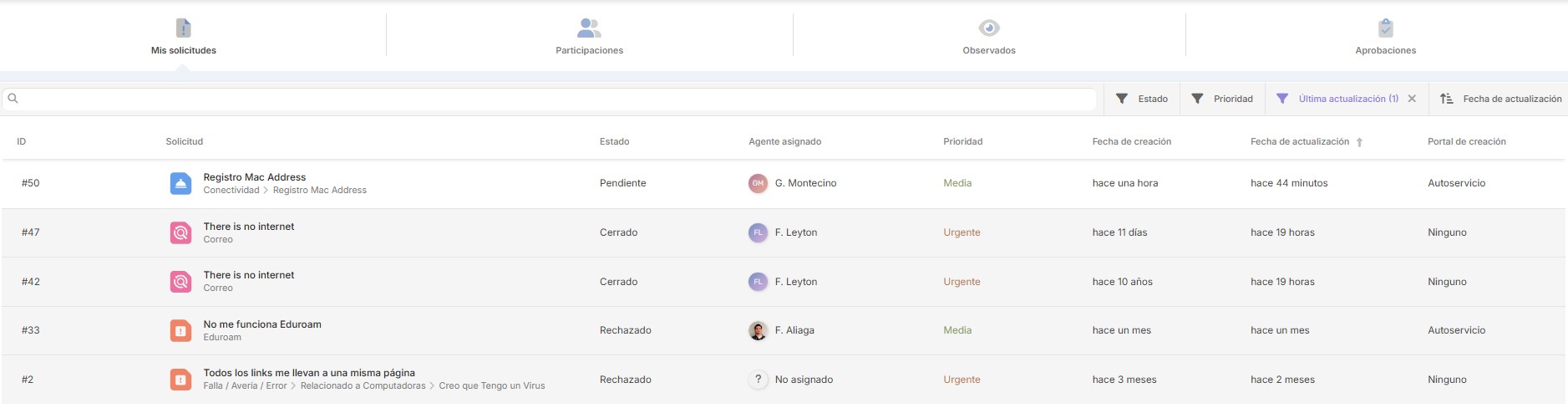
Debe escoger una categoría asociada a su tipo de requerimiento, incidente, problema o consulta que presente. En la interfaz principal, usted podrá visualizar las categorías mas frecuentes utilizadas por los usuarios:
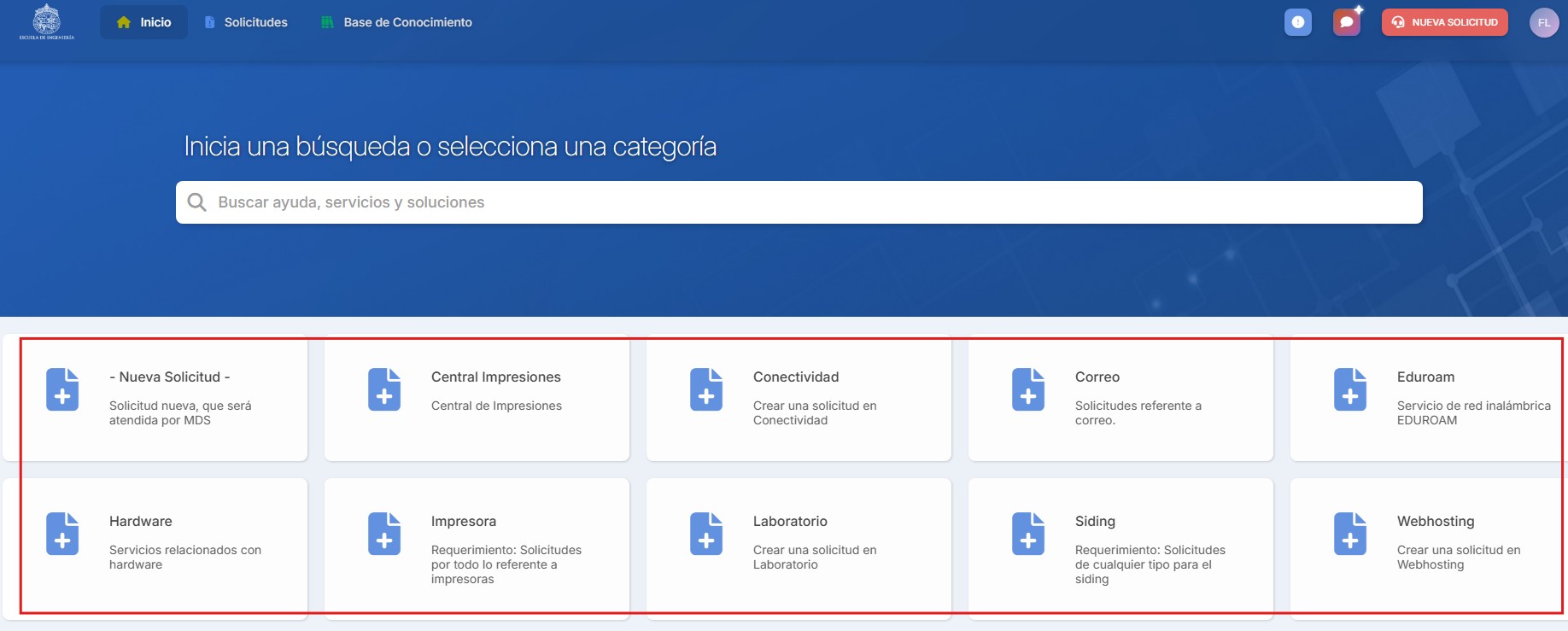
En caso de que no aparezca una categoría asociada a su requerimiento en la pantalla principal, puede encontrarla en la barra de búsqueda (por ejemplo DNS). Solo en el caso que no exista una categoría asociada, sugerimos crear su requerimiento como -Nueva Solicitud-
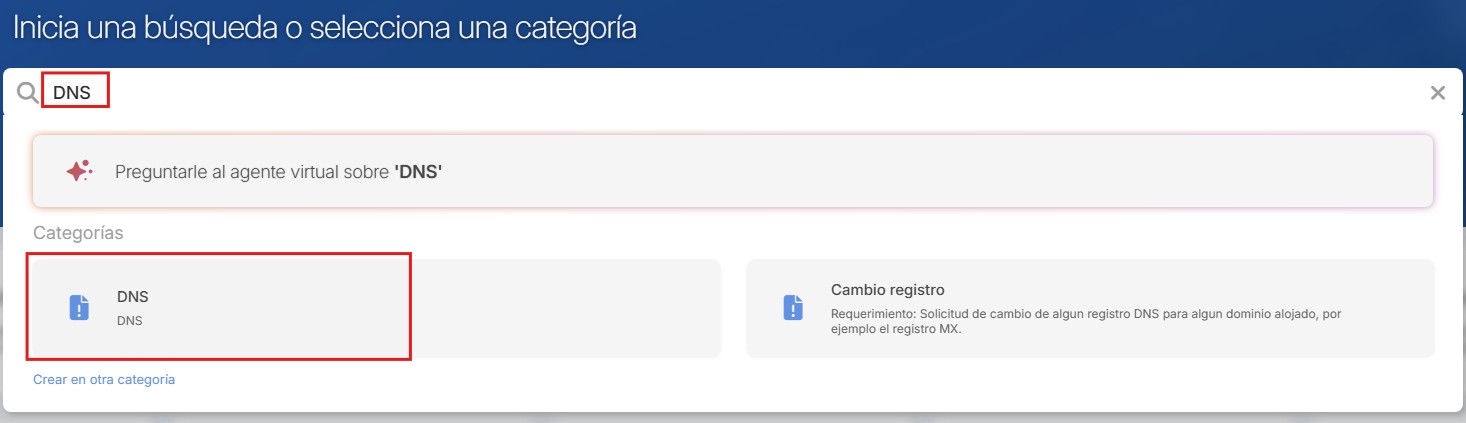
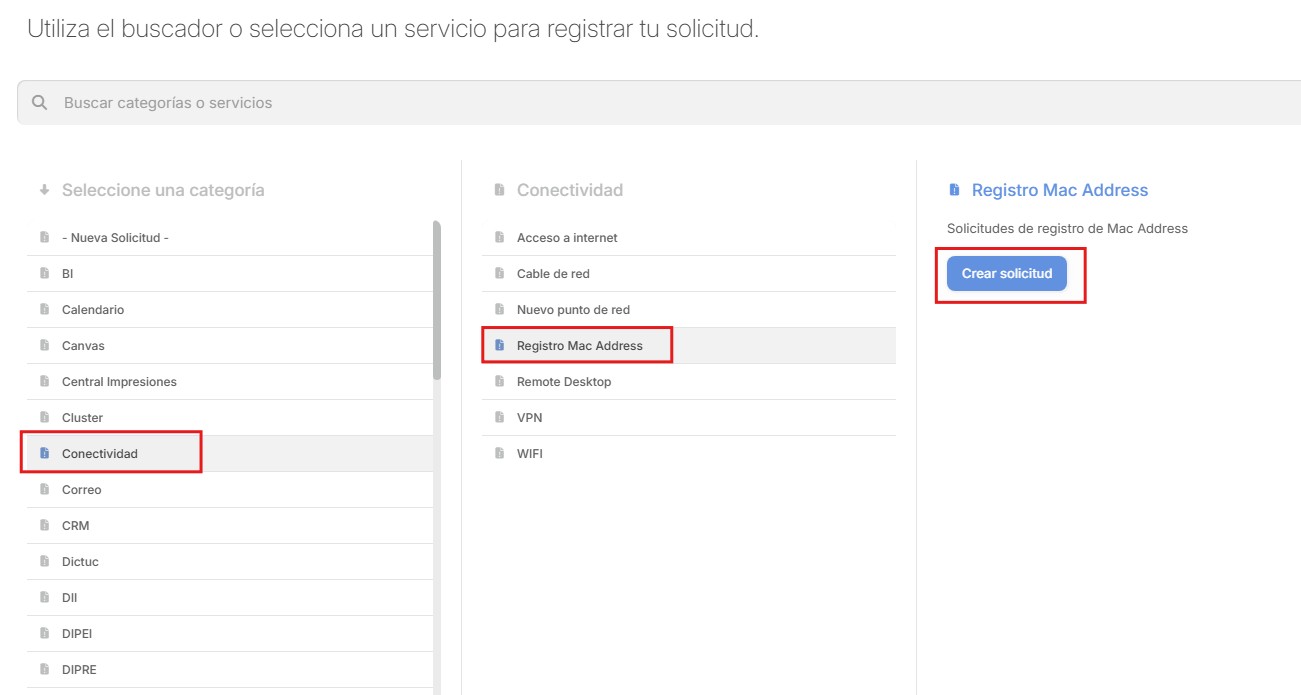
En este ejemplo, trabajaremos con la categoría “Conectividad” por lo que haremos click en ella:
Luego de escoger la categoría, se debe escoger una subcategoría o tema asociado a su requerimiento. En este ejemplo, se requiere registrar una Mac address de un equipo, para que obtenga conexión a la red cableada. Por lo tanto, hacemos click en “Registro Mac address” y luego en “Crear solicitud”.
NOTA: En el costado izquierdo se desplegarán todas las categorías del sistema, incluyendo las menos utilizadas.
En el Portal de autoservicio, podremos ver la siguiente interfaz para completar su requerimiento. En los siguientes puntos detallaremos cada paso para completar y enviar la solicitud:
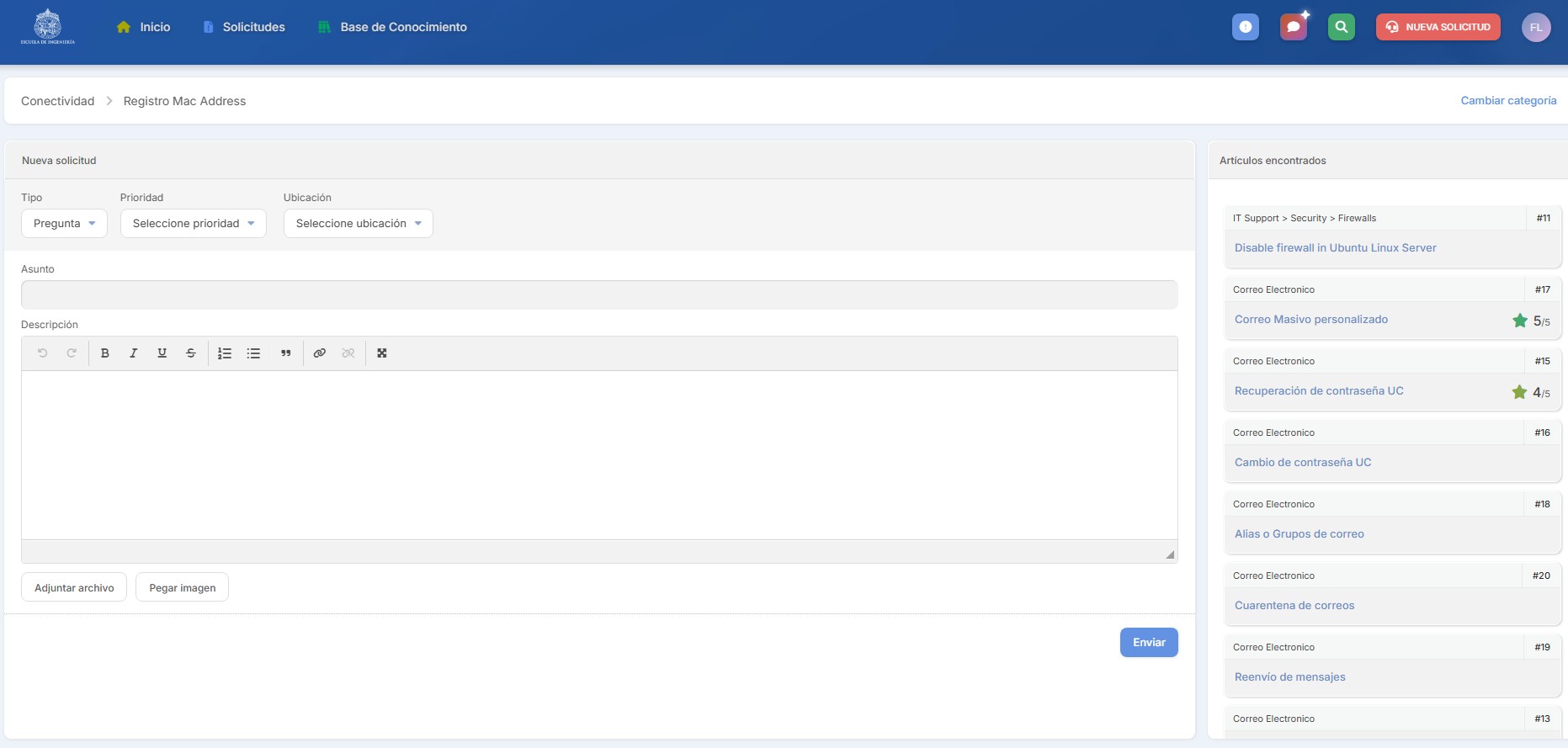
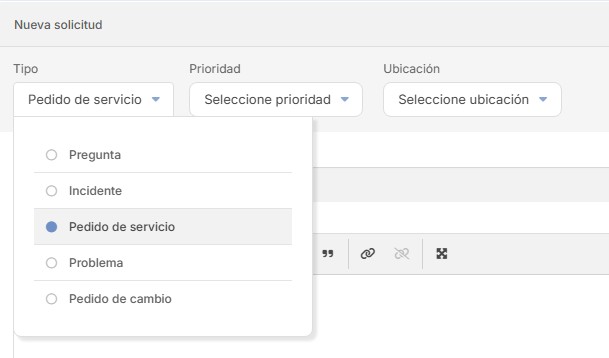
- Seleccionar “Tipo” de solicitud: En este caso, corresponderá a un Pedido de Servicio.
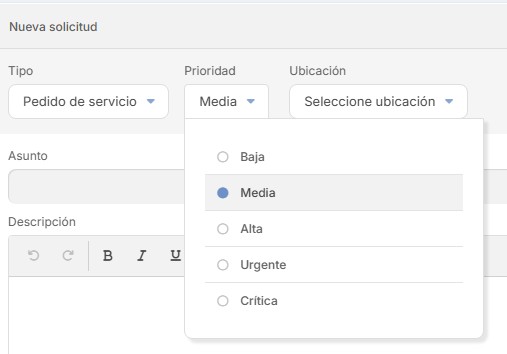
2. Se debe seleccionar “Prioridad”. En este caso le asignamos una prioridad Media, ya que no corresponde a un incidente o problema de carácter urgente.
3. En “Ubicación”, el sistema por defecto mostrará el área asociada a su usuario.
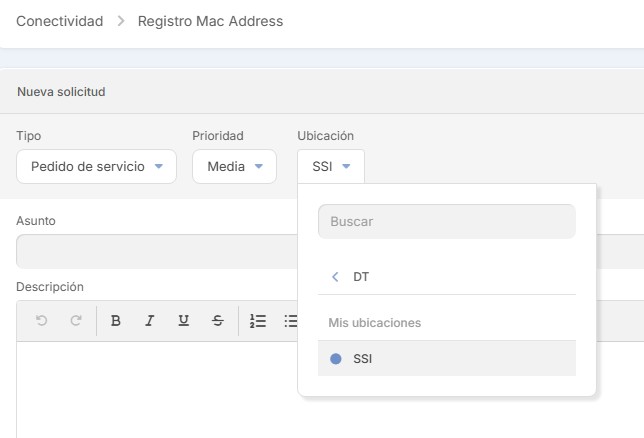
4. Luego, debe completar el contenido del requerimiento, con el “Asunto” y la “Descripción”. Al momento de escribir el asunto, la IA (inteligencia artificial) de la plataforma Invgate le va a sugerir algunos artículos de información que podrían ser de utilidad, incluso para resolver su requerimiento antes de enviar la solicitud. En este requerimiento, un artículo que podría ser útil es “Conexión por Cable Ethernet”:
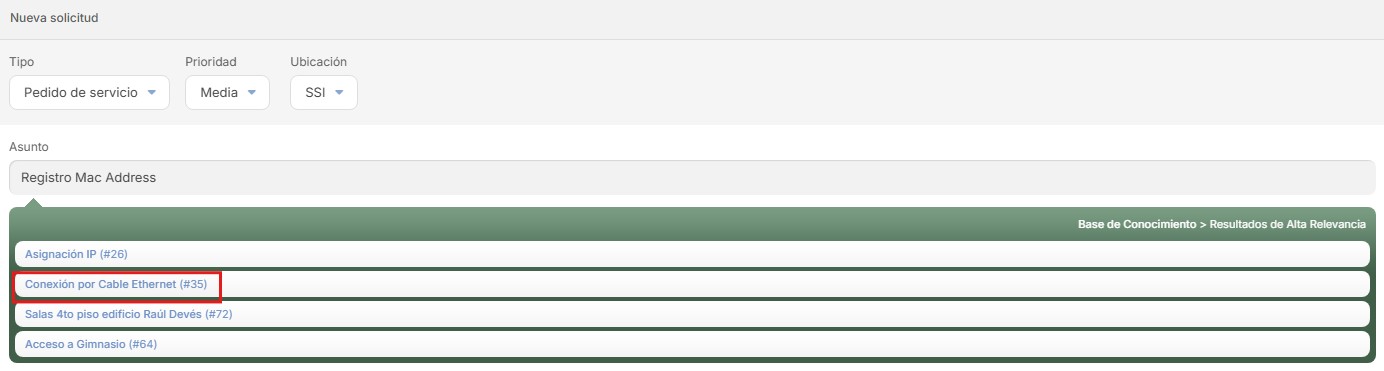
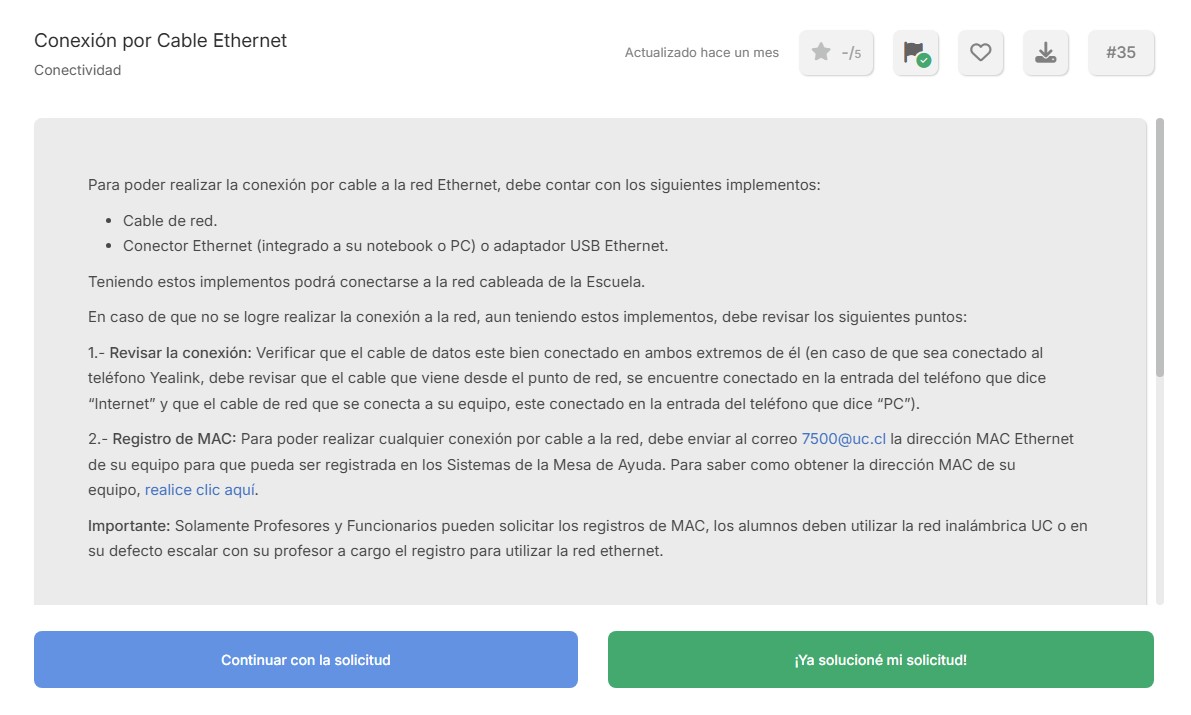
5. En este caso presionamos en “Continuar con la solicitud” ya que debemos realizar igualmente el registro de Mac Address. Eventualmente en otro caso, su requerimiento podría haber sido solucionado solo con la información de la Base de conocimiento.
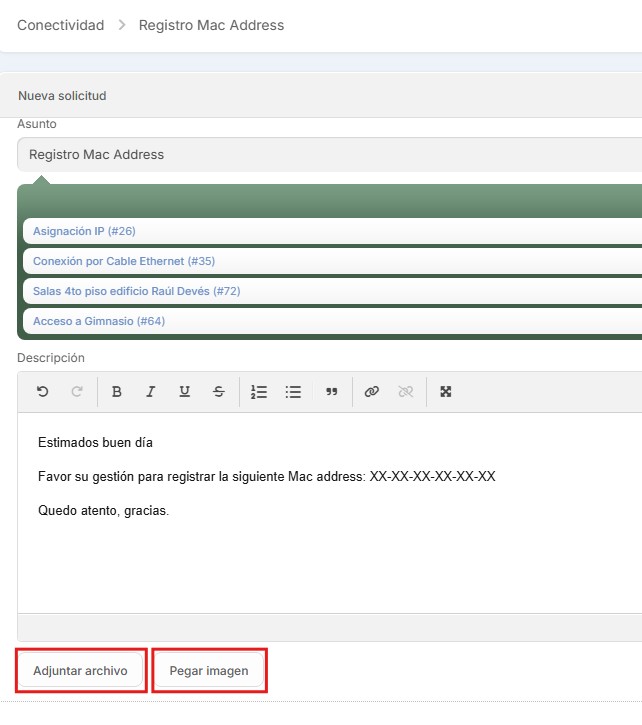
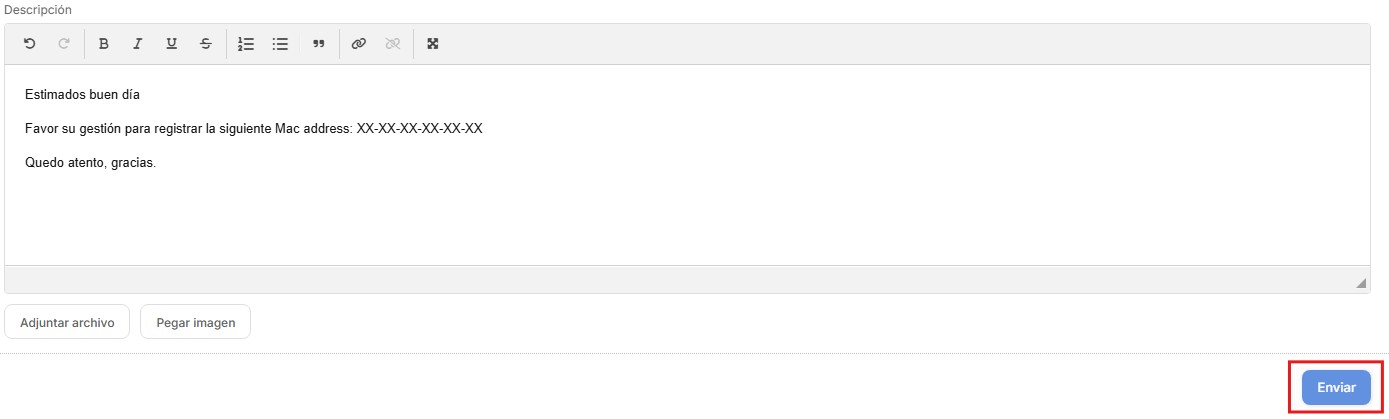
6. Procedemos a completar la “Descripción”. Igualmente, si lo desea podrá adjuntar algún archivo o pegar una imagen que pueda ser útil para la gestión de su requerimiento.
7. Finalmente, presionamos en “Enviar” para crear la solicitud
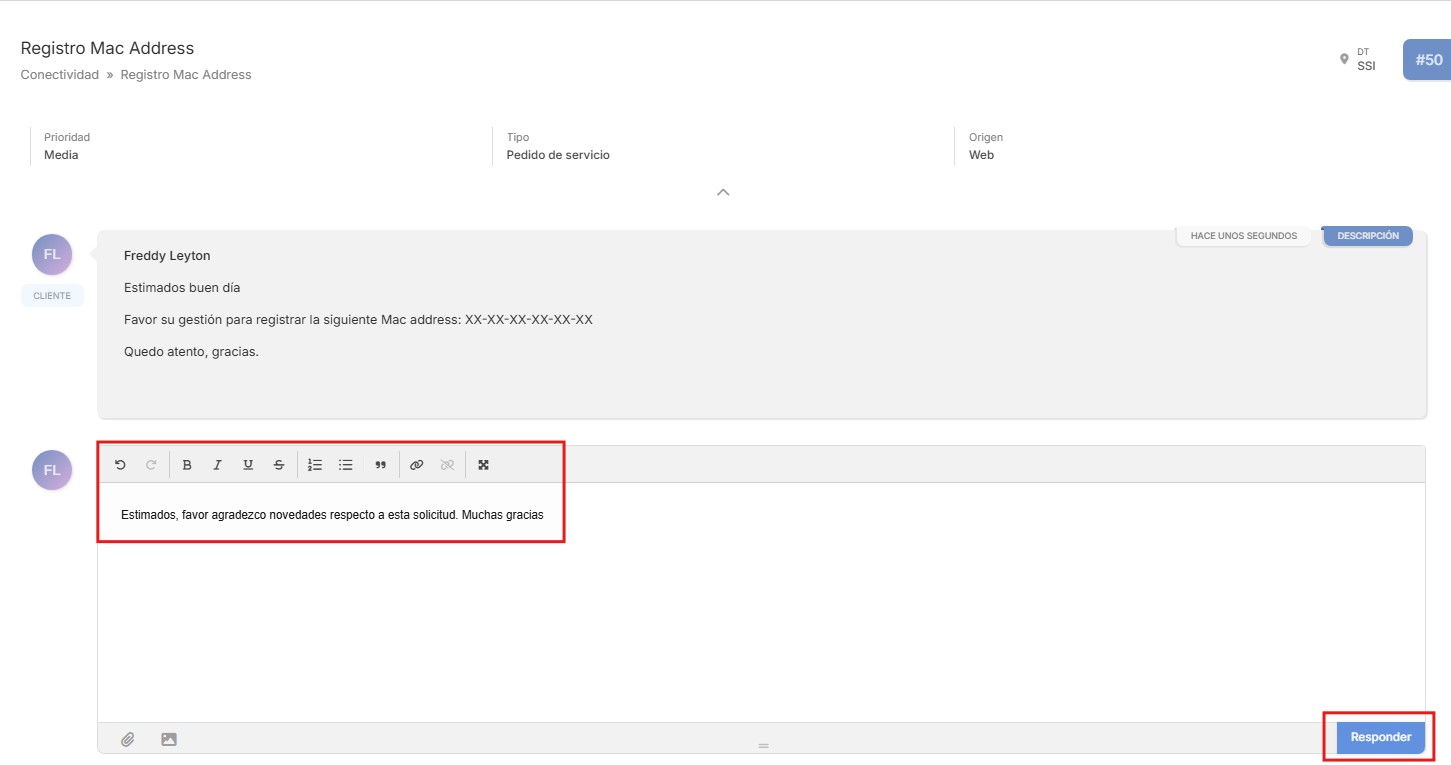
8. Luego de presionar en “Enviar”, podrá ver su requerimiento en el Portal de usuarios ya creado. Se puede ver igualmente, que existe un espacio para agregar comentarios en el ticket o requerimiento de forma directa, lo que permitirá darle seguimiento a su solicitud .
9. De igual forma, usted recibirá en su correo un mensaje notificandole el número de solicitud y que esta fue registrada correctamente en el sistema:
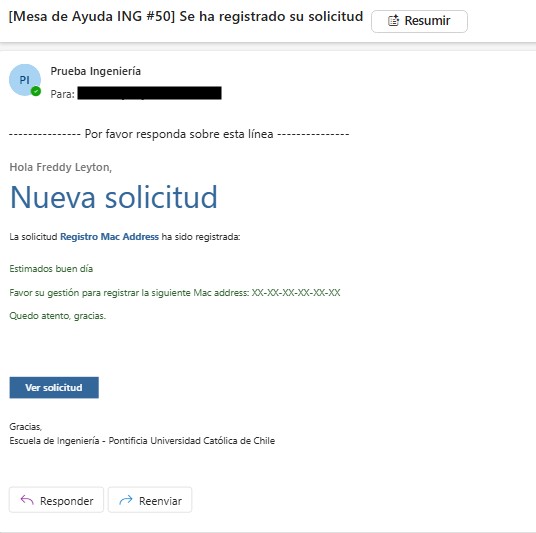
Si usted responde este correo, por ejemplo solicitando novedades del caso, o aportando más información (sin modificar asunto ni destinatario) su comentario llegará directamente a la solicitud que usted creó y podrá ser vista por el agente a cargo.
Luego de generar la solicitud, su requerimiento seguirá su curso y será atendido por algún agente de la Mesa o Administrador a cargo en los tiempos establecidos para cada categoría. .
Si usted ingresa al Portal Autoservicio y tiene alguna solicitud en curso o abierta, esta le aparecerá en la interfaz principal de la siguiente forma (solo si está abierta la solicitud):
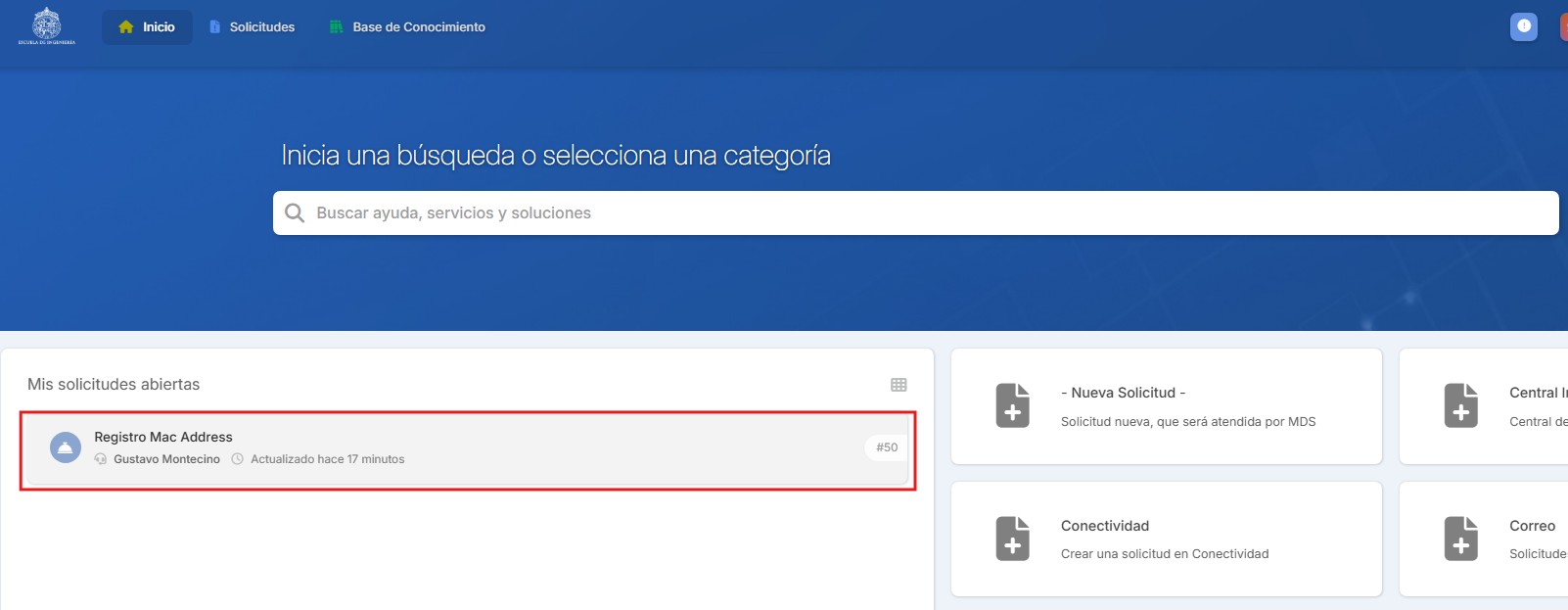
Al pincharla, usted podrá visualizar su solicitud y cualquier actualización que esta tenga:
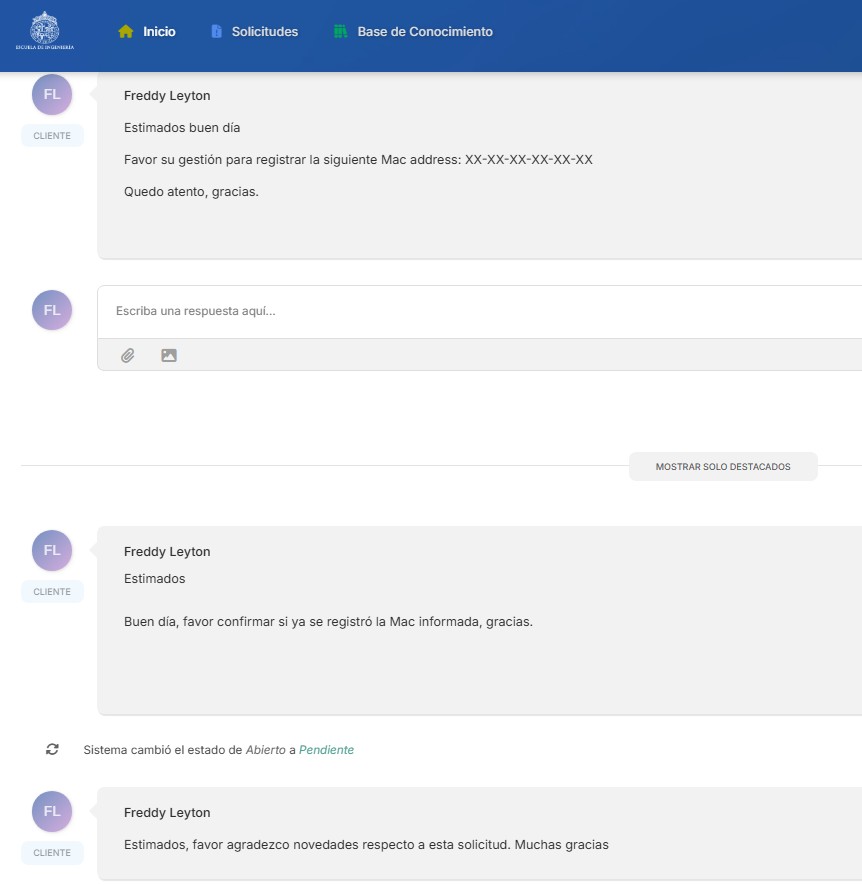
El requerimiento ya se encuentra en curso y está siendo gestionado por algún agente de la Mesa o Administrador a cargo. Luego de la gestión y una vez solucionado su requerimiento, usted recibirá un correo con la notificación, donde se le solicitará su Aprobación o Rechazo a la solución entregada, además de una pequeña encuesta de satisfacción:
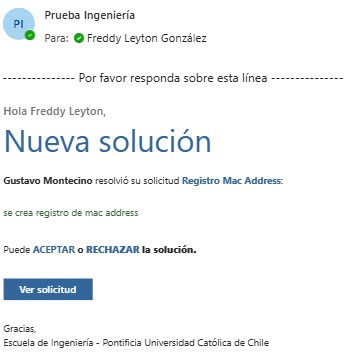
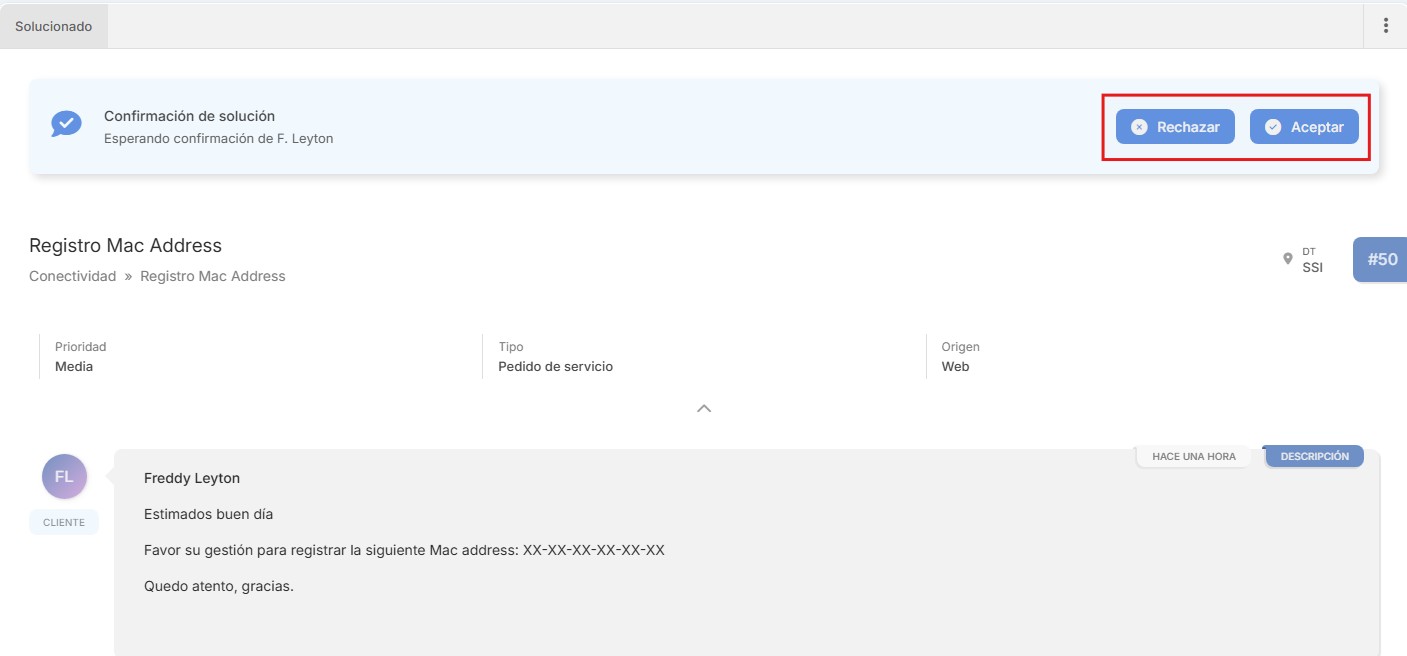
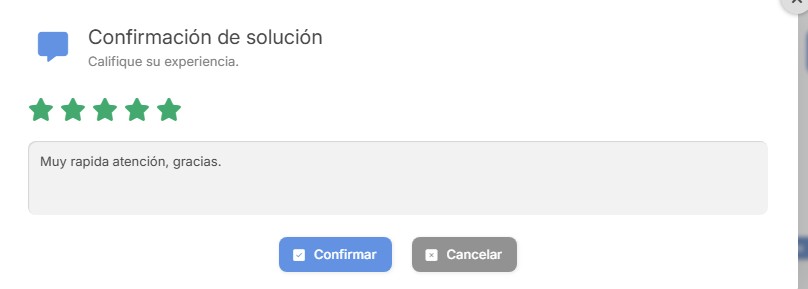
Una vez que usted acepte la solución, el requerimiento pasará a estado “Cerrado”.
En caso de que usted requiera ver su historial de solicitudes, debe acceder en la parte superior a la opción “Solicitudes”:

Allí podrá ver todo su historial, incluyendo las solicitudes abiertas, pendientes, cerradas o rechazadas y todo el detalle asociado a ellas: